Etiket: Docker

  • Yavaş WordPress’e Son! Synology NAS’ta Docker ve Redis ile Performansı Patlatın!

    Docker yardımı ile Synology NAS’a wordpress kuracağız, üstelik redis cache ile hızına güç katacağız.

    Önce Docker dizini altında wordpress adında bir dizin açıyor ve içerisine db_data, redis_data ve html dizinlerini oluşturuyoruz. Ana dizine uploads.ini adında bir dosya oluşturup kopyalıyoruz.
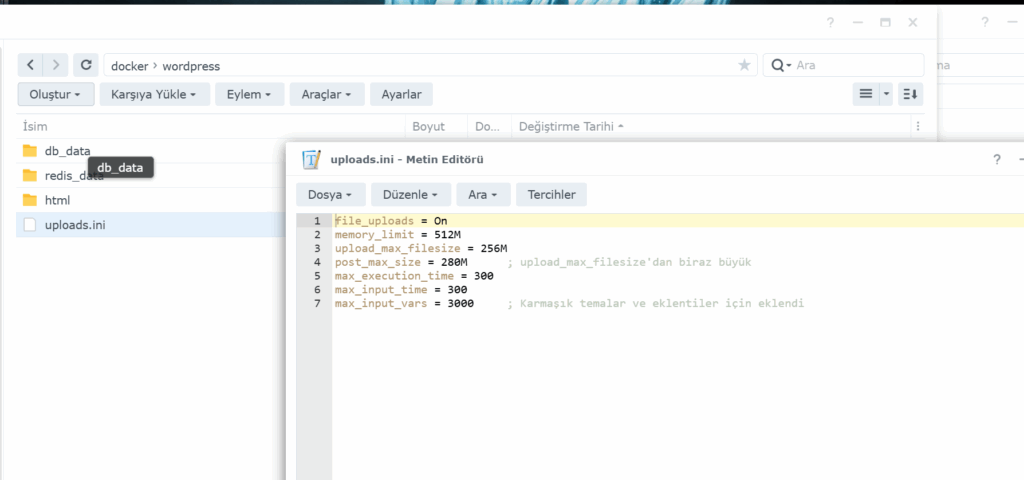
    INIuploads.ini
    file_uploads = On
    memory_limit = 512M
    upload_max_filesize = 256M 
    post_max_size = 280M      ; upload_max_filesize'dan biraz büyük
    max_execution_time = 300
    max_input_time = 300
    max_input_vars = 3000     ; Karmaşık temalar ve eklentiler için eklend

    Bu dosya sayesinde php.ini ayarlarını basitçe yapmış olacağız. devam edelim ve Container Manager açıp yeni bir proje oluşturalım. Ben projenin adına wordpress yazdım.
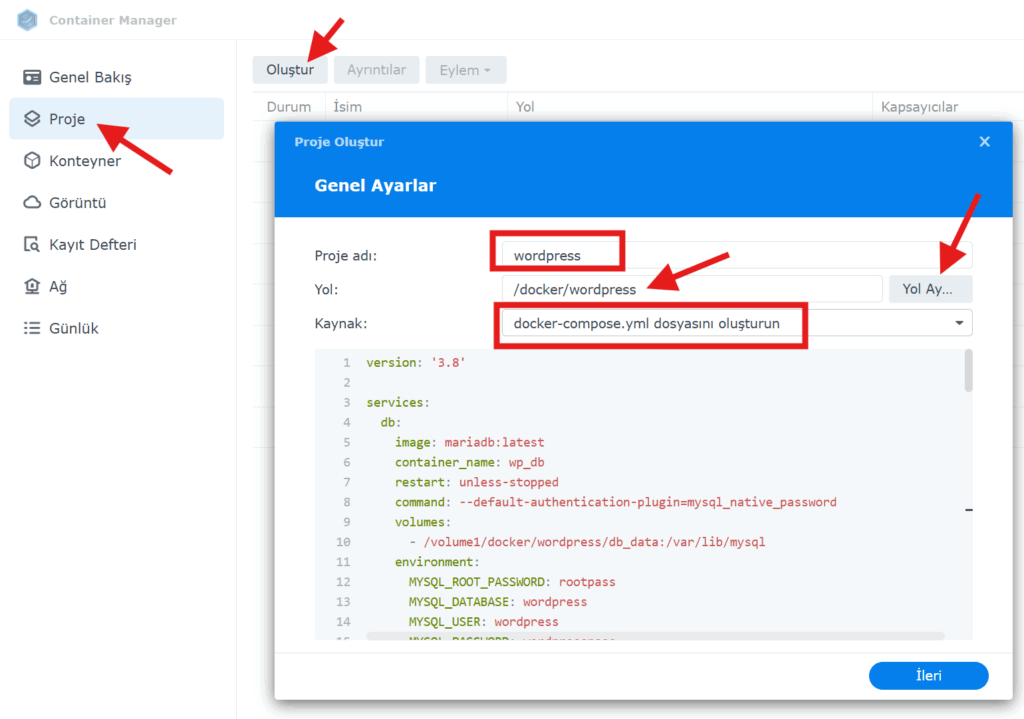
    Örnek docker compose dosyası aşağıda kendize göre düzenleyip kaynak bölümüne yapıştırıp ileri ye tıklayıp bitirin

    YAMLwordpress.yaml
    version: '3.8'
    
    services: 
      db:
        image: mariadb:latest
        container_name: wp_db
        restart: unless-stopped
        command: --default-authentication-plugin=mysql_native_password
        volumes:
          - /volume1/docker/wordpress/db_data:/var/lib/mysql
        environment:
          MYSQL_ROOT_PASSWORD: rootpass
          MYSQL_DATABASE: wordpress
          MYSQL_USER: wordpress
          MYSQL_PASSWORD: wordpresspass
        networks:
          - wp-net
    
      redis:
        image: redis:latest
        container_name: wp_redis
        restart: unless-stopped
        volumes:
          - /volume1/docker/wordpress/redis_data:/data
        networks:
          - wp-net
    
      wordpress:
        image: wordpress:latest
        container_name: wp_app
        restart: unless-stopped
        depends_on:
          - db
          - redis
        ports:
          # Synology IP'nizden 8095 portu ile erişirsiniz.
          - "8095:80"
        volumes:
          # WordPress dosyalarınız (temalar, eklentiler) bu klasörde olacak
          - /volume1/docker/wordpress/html:/var/www/html
          # Özel PHP ayarlarımızı içeri bağlıyoruz
          - /volume1/docker/wordpress/uploads.ini:/usr/local/etc/php/conf.d/uploads.ini
        environment:
          WORDPRESS_DB_HOST: db:3306 # 'db' servis adını kullanıyoruz
          WORDPRESS_DB_USER: wordpress
          WORDPRESS_DB_PASSWORD: wordpresspass
          WORDPRESS_DB_NAME: wordpress
          WORDPRESS_TABLE_PREFIX: wp_
          # Redis bağlantısı için
          WORDPRESS_REDIS_HOST: redis
          WORDPRESS_REDIS_PORT: 6379
          # --- REST API Sorunu ÇÖZÜMÜ ---
          # !!! Buraya Synology NAS'ınızın IP'sini ve portunu YAZMALISINIZ !!!
          WORDPRESS_SITEURL: http://192.168.1.53:8095
          WORDPRESS_HOME:  http://w.kpl.pw
        networks:
          - wp-net
    
      phpmyadmin:
        image: phpmyadmin:latest
        container_name: wp_pma 
        restart: unless-stopped
        depends_on:
          - db
        ports:
          # PHPMyAdmin'e 8096 portu ile erişirsiniz
          - "8096:80"
        environment:
          PMA_HOST: db # 'db' servis adını kullanıyoruz
          PMA_PORT: 3306
          MYSQL_ROOT_PASSWORD: rootpass
        networks:
          - wp-net
    
    # Servislerin birbirleriyle konuşacağı özel ağı tanımlıyoruz
    networks:
      wp-net:
        driver: bridge
    
    # Verilerin saklanacağı klasörleri tanımlıyoruz
    volumes:
      db_data:
      redis_data:
      wordpress

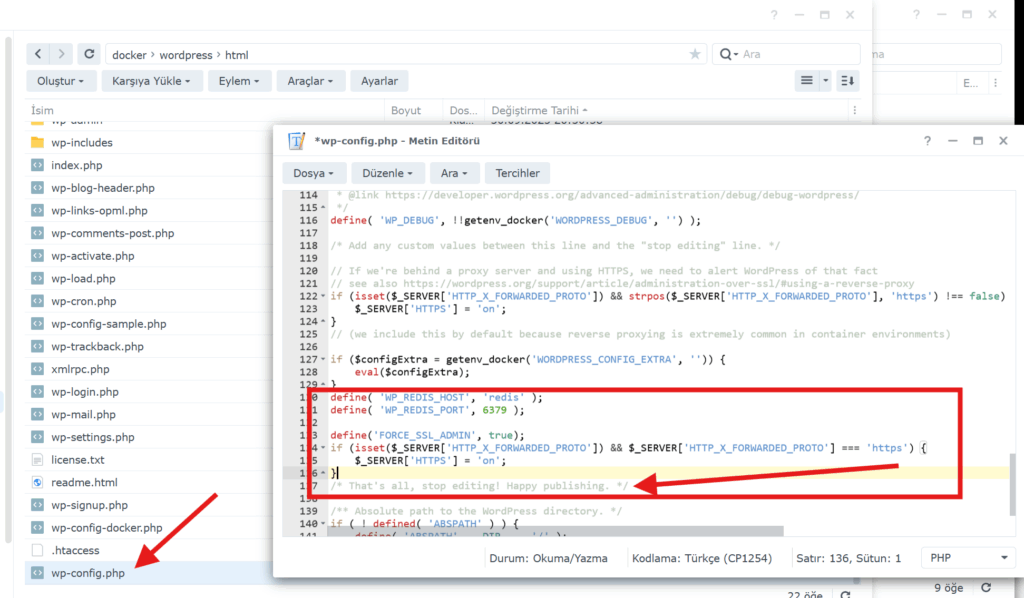
    şimdi redis ayarlarını yapalım. html dizini içerisinde wp-config.php dosyasını bulun ve aşağıdaki kodları /* That’s all, stop editing! Happy publishing. satırından önceye ekleyin.ekledikten sonra dosyayı kaydetmeyi unutmayın.

    INI
    define( 'WP_REDIS_HOST', 'redis' );
    define( 'WP_REDIS_PORT', 6379 );
    kullandığınız web tarayıcısına http://NASIP:8095 adresini girerek wordpress kurulumunu başlatabilirsiniz.
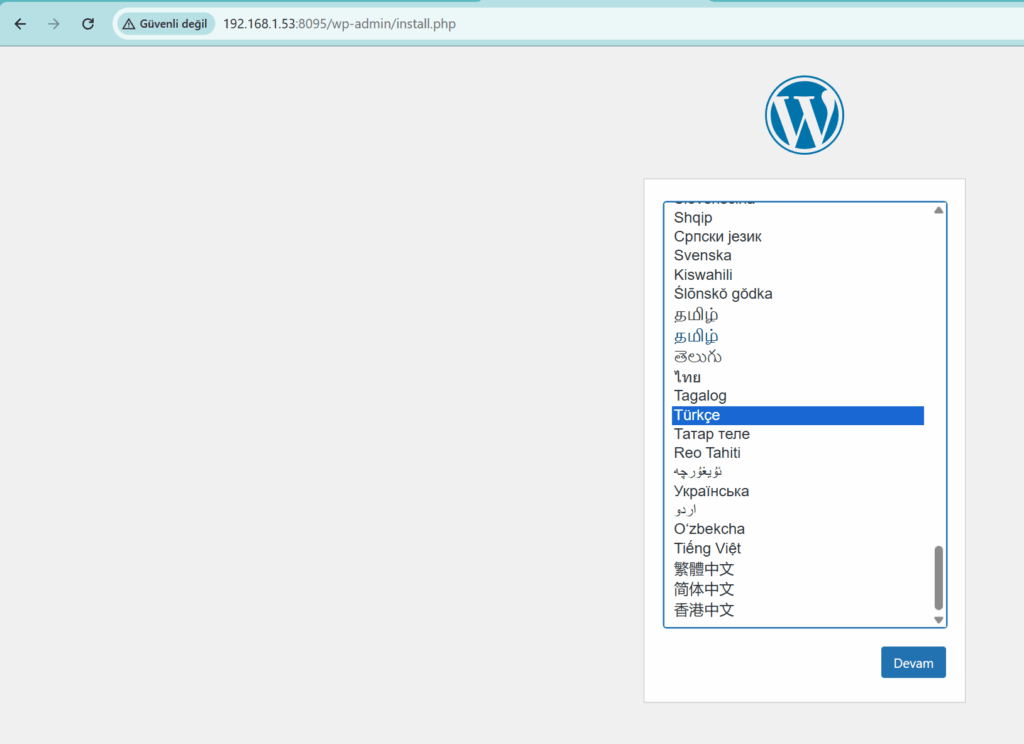
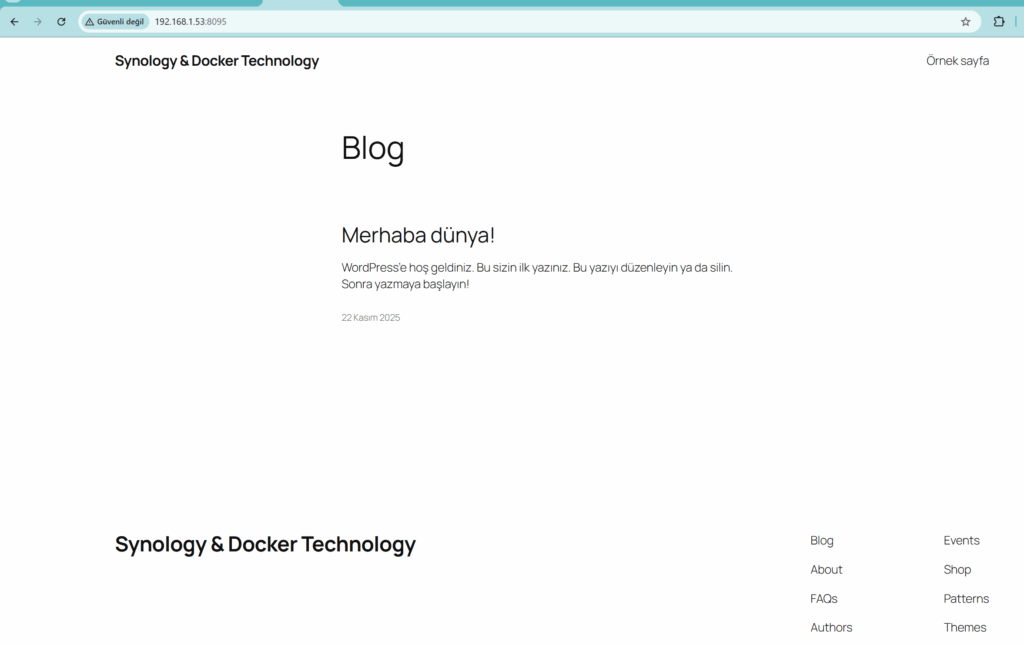
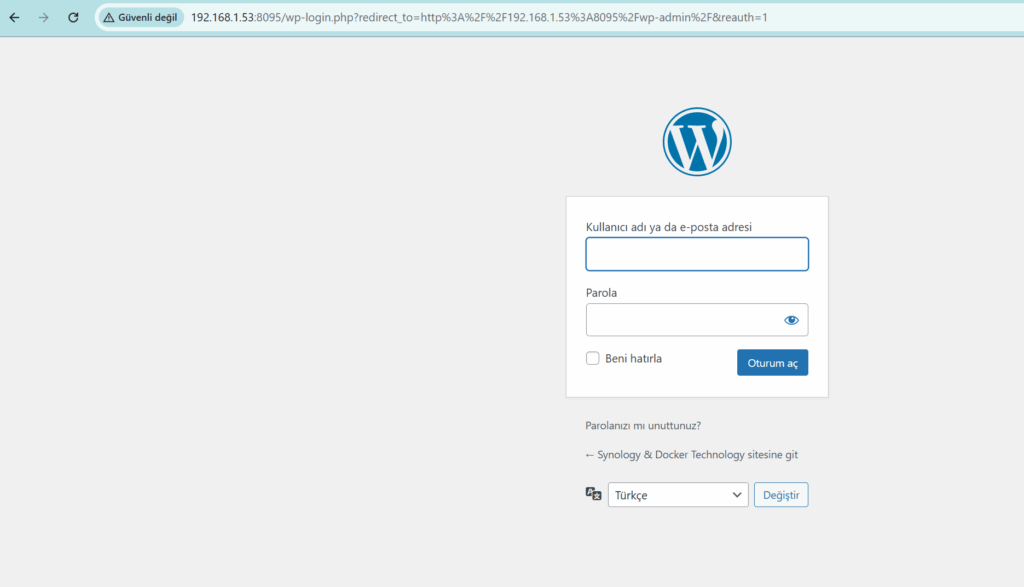
    şimdi herşey tamam ve belirlediğimiz kullanıcı adı ve şifre ile giriş yapalım
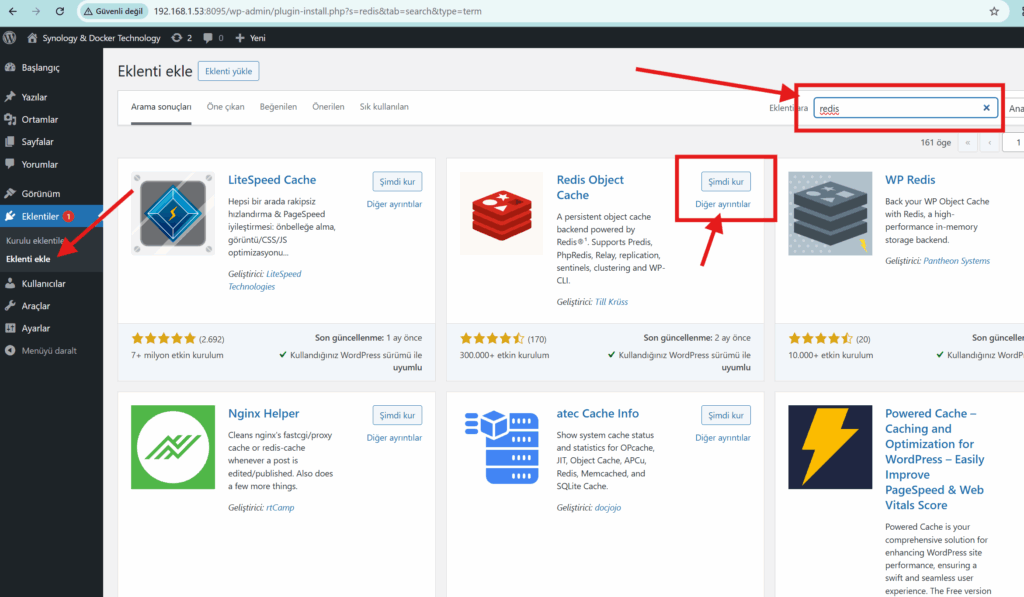
    Redis eklentisini yüklemek için eklentilere girin, arama bölümüne Redis yazıp eklentiyi görene kadar bekleyin ardından eklentiyi kurup etkinleştirin.
    etkinleştirdikten sonra Ayarların altında Redis e girin. herşey tamam sadece enable yaparak Redisimiz aktif olacak
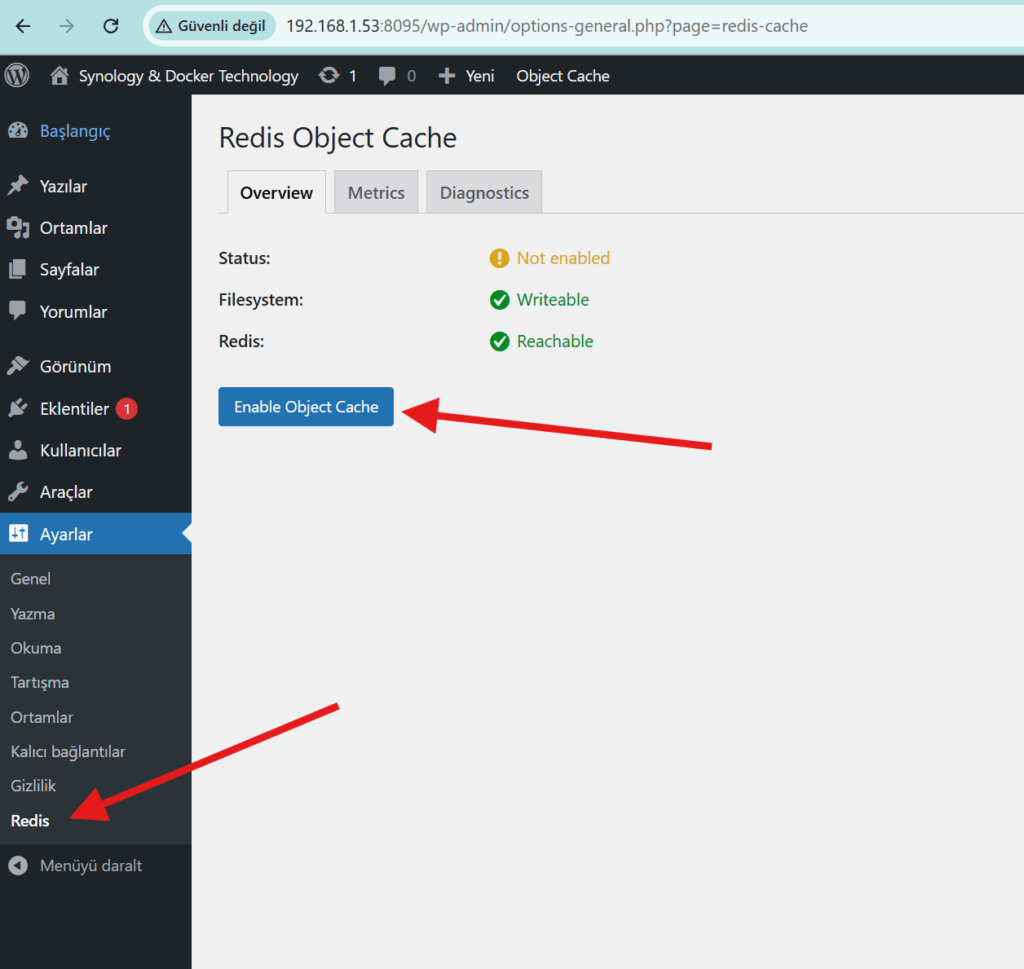
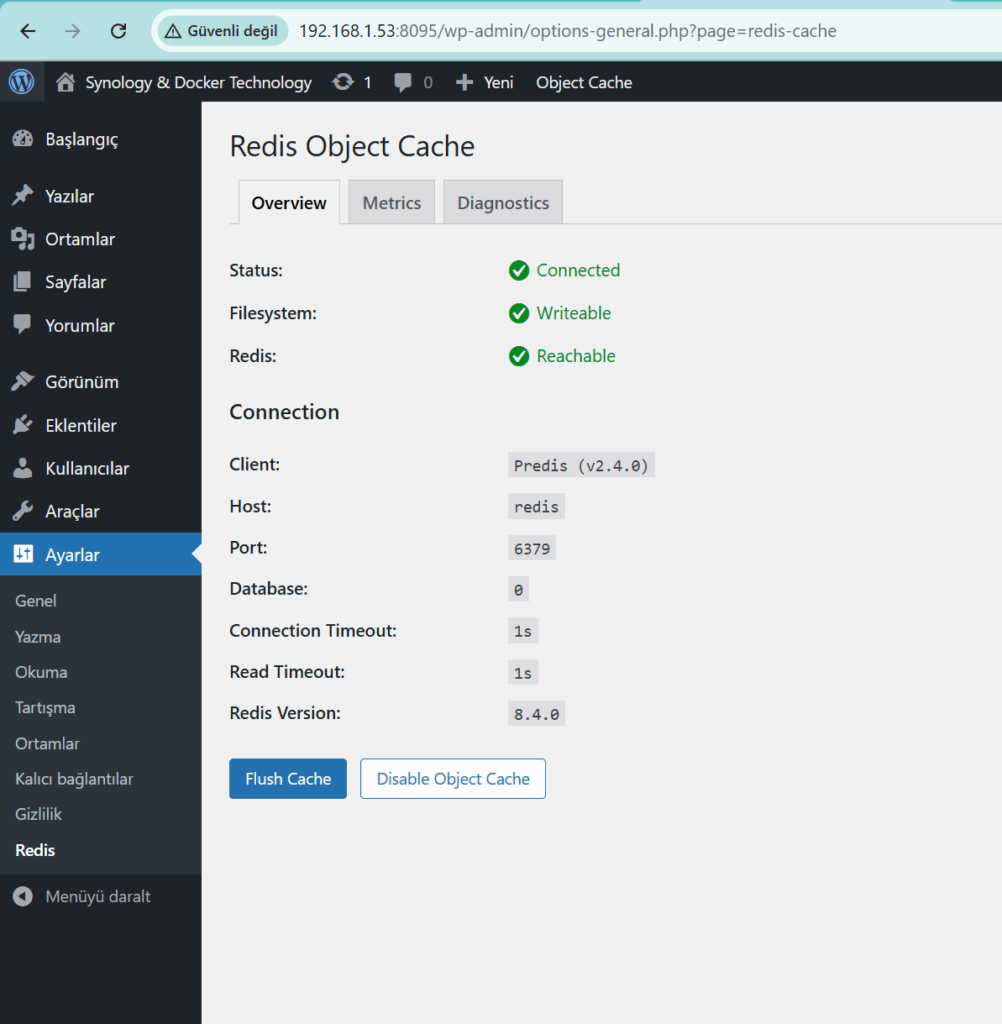
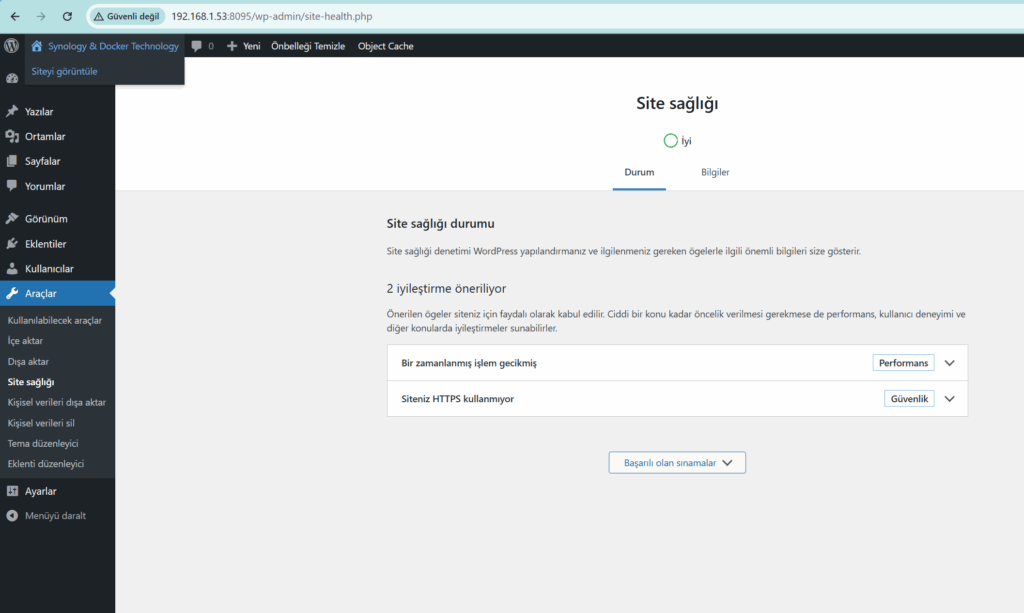
    sorun yok ve redis çalışıyor, isterseniz wp super cache eklentisinide kurup sorun yaşamadan kullanabilirsiniz. şimdi site sağlığına bakalım.
    Ve herşey yolunda bir domain atayıp SSL verebilir ve modemden port açıp rahat bir şekilde kullanabilirsiniz.
    Sıkça Sorulan Sorular


    Synology NAS’ta Docker ile WordPress ve Redis Kurulumu Sıkça Sorulan Sorular

    Bu rehberin Synology NAS üzerinde WordPress kurulumu için temel amacı nedir?

    Bu rehber, Synology NAS cihazınızda Docker kullanarak hızlı ve performanslı bir WordPress sitesi kurmayı amaçlamaktadır. Kurulum, Redis cache entegrasyonu ile sitenizin hızını önemli ölçüde artırmayı, MariaDB veritabanı kullanmayı ve phpMyAdmin ile veritabanı yönetimini kolaylaştırmayı hedefler.

    Hız ve performans için Redis cache neden kullanılıyor?

    Redis, WordPress sitenizin veritabanı sorgularını ve sık erişilen içerikleri önbelleğe alarak sitenin yüklenme hızını ve genel performansını önemli ölçüde artırır. Bu rehberde Redis, Docker konteyneri olarak entegre edilmiştir ve WordPress ile sorunsuz bir şekilde çalışacak şekilde yapılandırılmıştır.

    `uploads.ini` dosyası ne işe yarar ve içeriği nedir?

    `uploads.ini` dosyası, WordPress uygulamanızın PHP ayarlarını kolayca yapılandırmanızı sağlar. Özellikle dosya yükleme limitleri (`upload_max_filesize`, `post_max_size`), bellek kullanımı (`memory_limit`), maksimum yürütme ve girdi süreleri (`max_execution_time`, `max_input_time`) gibi kritik PHP direktiflerini içerir. Bu sayede büyük dosyaların yüklenmesi veya karmaşık işlemlerin sorunsuz çalışması sağlanır.

    Docker Compose dosyasında hangi bilgileri kendi Synology NAS’ıma göre düzenlemeliyim?

    Docker Compose dosyasında kendi ortamınıza özel olarak düzenlemeniz gereken başlıca alanlar şunlardır:

    • Veritabanı Kimlik Bilgileri: `db` servisi altındaki `MYSQL_ROOT_PASSWORD`, `MYSQL_DATABASE`, `MYSQL_USER`, `MYSQL_PASSWORD` değerleri.
    • WordPress Site URL’si: `wordpress` servisi altındaki `WORDPRESS_SITEURL` ve `WORDPRESS_HOME` değişkenleri altına Synology NAS’ınızın IP adresini ve WordPress için belirlediğiniz portu (örneğin, `http://192.168.1.53:8095` gibi) yazmalısınız. Bu, özellikle REST API sorunlarının önüne geçmek için önemlidir.
    • Volume Yolları: `/volume1/docker/wordpress/…` şeklindeki volume yollarını kendi Synology NAS’ınızdaki Docker dizininize ve klasör yapınıza göre ayarlamanız gerekebilir.

    Kurulum tamamlandıktan sonra WordPress ve phpMyAdmin’e nasıl erişebilirim?

    Kurulumu başarıyla tamamladıktan sonra, WordPress sitenize Synology NAS’ınızın IP adresi ve Docker Compose dosyasında belirlenen port üzerinden erişebilirsiniz. Örnek olarak, `http://[Synology_IP_Adresi]:8095` adresinden WordPress’e ulaşabilirsiniz. phpMyAdmin ise `http://[Synology_IP_Adresi]:8096` portu üzerinden erişilebilir ve veritabanı yönetiminiz için kullanılabilir.
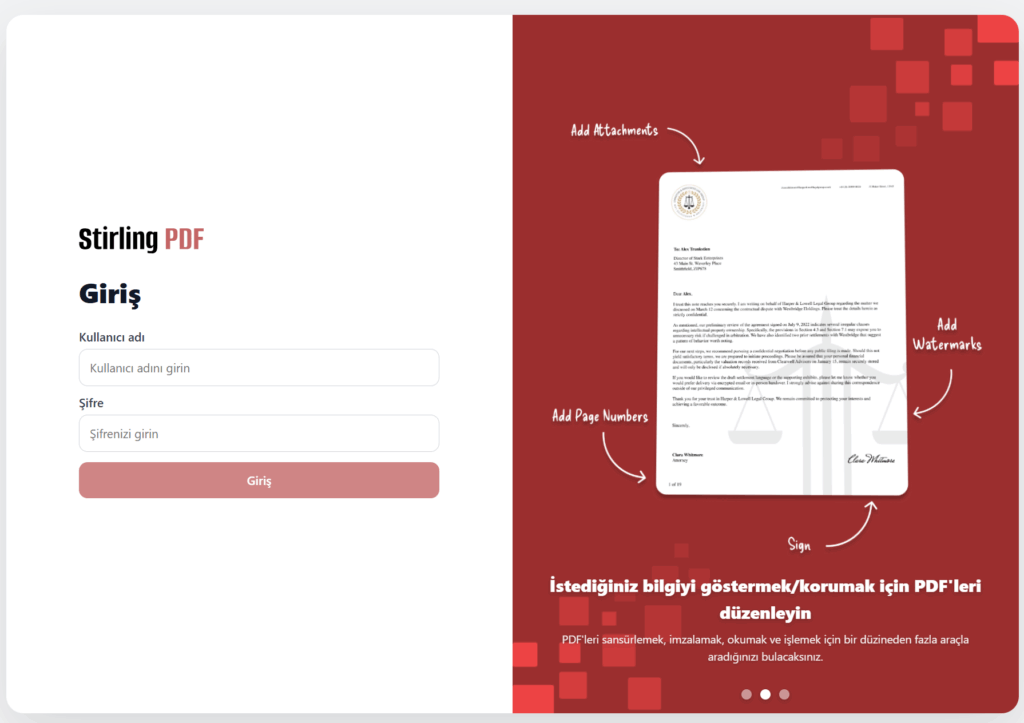


  • Stirling PDF Kurulumu: Synology NAS’ı Güçlü Bir PDF Merkezine Dönüştürün (Docker Rehberi)

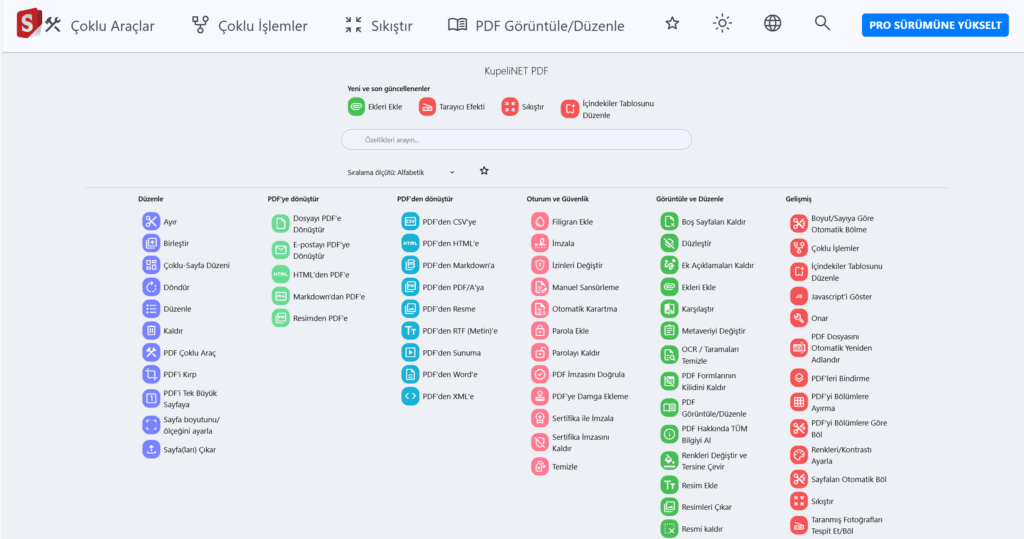
    Evde ya da işte sık sık PDF dosyalarıyla uğraşıyorsan, Stirling PDF tam sana göre bir araç. Üstelik tamamen self-hosted çalıştığı için gizlilik konusunda içinin rahat olacağı bir sistem. Ben de kendi Synology NAS cihazıma kurarak test ettim — gerçekten “PDF konusunda İsviçre çakısı” diyebilirim. 😊

    An itibari ile 2.0.1 versionu yayınlandı. Kesinlikle kurmanızı tavsiye ederim. Aynı zamanda windows için app de yayınlandı ve bu uygulama sayesinde varsayılan PDFlerinizi açabilir ve düzenleyebilirsiniz. Ücretsiz 5 kullanıcı lisansına sahip olacaksınız.

    Stirling PDF, açık kaynaklı bir PDF düzenleme platformu. Tarayıcı üzerinden erişiyorsun, yani ekstra bir yazılım kurmana gerek yok.
    PDF birleştirme, sayfa silme, döndürme, sıkıştırma, filigran ekleme, OCR, hatta PDF’yi Word’e veya PNG’ye dönüştürme gibi birçok özelliği var. En güzel kısmıysa, her şey senin kendi sunucunda çalışıyor — yani dosyalarını kimseye emanet etmiyorsun.

    Synology NAS, Docker desteğiyle birlikte adeta mini bir bulut sunucusu gibi. Benim DS224+ cihazımda Docker kurulu, bu sayede Stirling PDF, Pi-hole, AdGuard Home gibi pek çok aracı konteyner olarak kullanabiliyorum. Stirling PDF de bu yapıya çok güzel uyuyor — kaynak kullanımı düşük, kurulumu kolay, arayüzü sade.

    YAMLstirling-pdf.yaml
    services:
      stirling-pdf:
        container_name: Stirling-PDF-Security
        image: stirlingtools/stirling-pdf:latest
        deploy:
          resources:
            limits:
              memory: 4G
        healthcheck:
          test: ["CMD-SHELL", "curl -f http://localhost:8080/api/v1/info/status | grep -q 'UP' && curl -fL http://localhost:8080/ | grep -q 'Please sign in'"]
          interval: 5s
          timeout: 10s
          retries: 16
        ports:
          - "8080:8080"
        volumes:
          - ./stirling/latest/data:/usr/share/tessdata:rw #degiştir
          - ./stirling/latest/config:/configs:rw #degiştir
          - ./stirling/latest/logs:/logs:rw #degiştir
        environment:
          DISABLE_ADDITIONAL_FEATURES: "false"
          SECURITY_ENABLELOGIN: "true"
          PUID: 1002 #degiştir
          PGID: 1002 #degiştir
          UMASK: "022" 
          SYSTEM_DEFAULTLOCALE: en-US #degiştir
          UI_APPNAME: Stirling-PDF #degiştir
          UI_HOMEDESCRIPTION: Demo site for Stirling-PDF Latest with Security #degiştir
          UI_APPNAMENAVBAR: Stirling-PDF Latest #degiştir 
          SYSTEM_MAXFILESIZE: "100" #degiştir
          METRICS_ENABLED: "true"
          SYSTEM_GOOGLEVISIBILITY: "true"
          SHOW_SURVEY: "true"
        restart: on-failure:5

    Sıkça Sorulan Sorular

    Stirling PDF nedir ve ne işe yarar?

    Stirling PDF, PDF dosyalarıyla sıkça uğraşanlar için tasarlanmış, açık kaynaklı ve tamamen self-hosted (kendi sunucunuzda çalışan) bir PDF düzenleme platformudur. Tarayıcı üzerinden erişilebildiği için ek bir yazılım kurulumuna gerek duymaz ve metinde “PDF konusunda İsviçre çakısı” olarak tanımlanmıştır.

    Stirling PDF kullanmanın başlıca avantajları nelerdir, özellikle gizlilik konusunda?

    Stirling PDF’in en büyük avantajı gizliliktir. Self-hosted çalıştığı için, tüm PDF işlemleriniz kendi sunucunuzda gerçekleşir ve dosyalarınız üçüncü taraf hizmetlere gönderilmez. Bu sayede hassas verilerinizin kontrolü tamamen sizde kalır ve gizlilik konusunda içiniz rahat olur. Ayrıca açık kaynaklı olması da şeffaflık ve güvenilirlik sağlar.

    Stirling PDF ile hangi işlemleri yapabilirim?

    Stirling PDF, geniş bir yelpazede PDF düzenleme özellikleri sunar. PDF birleştirme, sayfa silme, döndürme, sıkıştırma, filigran ekleme, OCR (Optik Karakter Tanıma) yapma ve hatta PDF’yi Word veya PNG gibi farklı formatlara dönüştürme gibi birçok işlemi kolayca gerçekleştirebilirsiniz.

    Stirling PDF hangi cihazlarda kullanılabilir ve kurulumu nasıldır?

    Stirling PDF, Docker desteği olan Synology NAS gibi cihazlarda kolayca kurulabilir ve kullanılabilir. Metinde Synology DS224+ üzerinde Docker konteyneri olarak çalıştığı belirtilmiştir. Kaynak kullanımı düşük, kurulumu kolay ve arayüzü sade olduğu için bu tür mini bulut sunucusu görevi gören cihazlara iyi uyum sağlar. Sağlanan YAML kodu, Docker Compose ile kurulum için bir örnektir.

    Stirling PDF’i kullanmak için ek bir yazılım indirmem gerekiyor mu?

    Hayır, Stirling PDF tarayıcı üzerinden erişilebilen bir platform olduğu için bilgisayarınıza veya cihazınıza ekstra bir yazılım kurmanıza gerek yoktur. Sadece kendi sunucunuzda çalışacak şekilde kurmanız yeterlidir.

  • qBittorrent’in Gücü, VueTorrent’in Şıklığı: Synology NAS’ta Mükemmel Torrent Deneyimi (Docker Rehberi)

    Evde kendi bulutunuzu kurduysanız ve dosya indirme işlerini tamamen kontrol altına almak istiyorsanız, qBittorrent tam size göre. Üstelik VueTorrent arayüzüyle birleştiğinde hem şık hem de inanılmaz keyifli bir deneyim sunuyor.
    Ben de kendi Synology NAS üzerinde bu ikiliyi Docker aracılığıyla kurdum — hem performanslı hem de tam anlamıyla “self-hosted” bir çözüm oldu.

    qBittorrent, reklam içermeyen, açık kaynaklı bir torrent istemcisi. Windows, macOS, Linux veya NAS fark etmeksizin hemen her yerde çalışabiliyor.
    Synology’nin Download Station uygulaması fena değil ama esneklik konusunda qBittorrent’in eline su dökemiyor. Torrent indirme sıraları, RSS takibi, kategori bazlı dizinler, gelişmiş filtreler derken adeta bir profesyonel aracına dönüşüyor.

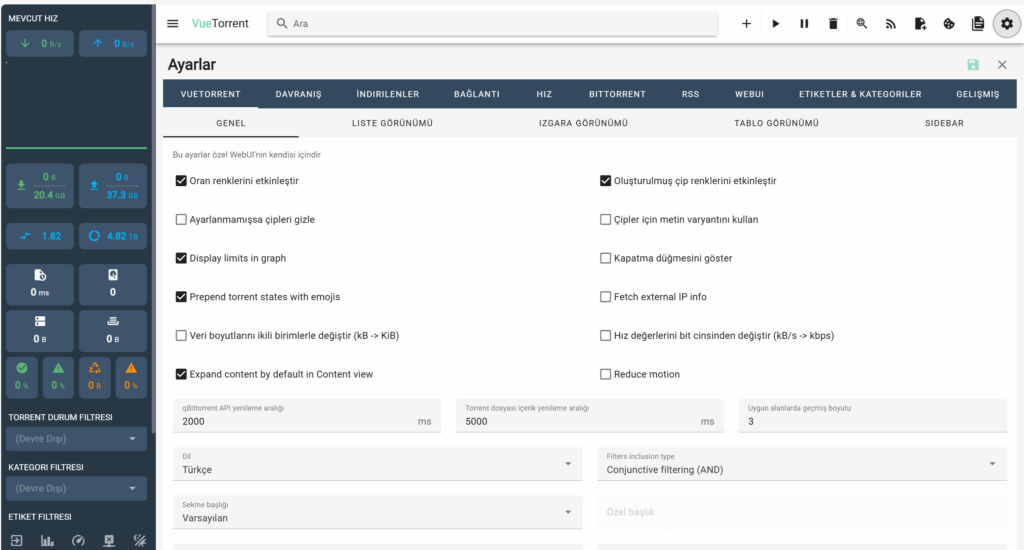
    VueTorrent, qBittorrent’in varsayılan arayüzüne alternatif olarak geliştirilmiş modern bir web arayüzü. Vue.js ile yazılmış, sade, karanlık mod destekli ve oldukça akıcı çalışıyor.
    Arayüz üzerinden dosyaları, torrent durumlarını ve indirme hızlarını takip etmek gerçekten zevkli hale geliyor.
    Kısaca: “qBittorrent’in kas gücü, VueTorrent’in şıklığı.”

    YAMLqbitvue.yaml
    services:
      qbittorrent:
        image: linuxserver/qbittorrent:latest
        container_name: qbittorrent
        environment:
          - PUID=1026 #CHANGE_TO_YOUR_UID
          - PGID=100 #CHANGE_TO_YOUR_GID
          - TZ=Europe/Istanbul #CHANGE_TO_YOUR_TZ
          - WEBUI_PORT=8090
          - DOCKER_MODS=ghcr.io/vuetorrent/vuetorrent-lsio-mod:latest
        volumes:
          - /volume1/docker/qbit:/config
          - /volume2/Data/Torrent:/downloads
        ports:
          - 9854:9854/tcp # Forwarded Port on Router TCP
          - 9854:9854/udp # Forwarded Port on Router TCP
          - 8090:8090/tcp # port for qbittorrent webui
        network_mode: bridge
        restart: always


    Sıkça Sorulan Sorular

    Harika bir fikir! İşte verdiğiniz metinden yola çıkarak oluşturulmuş bir Sıkça Sorulan Sorular (FAQ) bölümü:


    qBittorrent ve VueTorrent ile Kendi Bulutunuzda Dosya İndirme FAQ

    qBittorrent Nedir ve Kendi Bulutumda Dosya İndirme İşleri İçin Neden Tercih Etmeliyim?

    qBittorrent, reklam içermeyen, açık kaynaklı ve hemen her platformda (Windows, macOS, Linux, NAS gibi) çalışabilen güçlü bir torrent istemcisidir. Özellikle kendi bulutunuzda dosya indirme işlerini tamamen kontrol altına almak istiyorsanız, Synology’nin Download Station gibi alternatiflere göre çok daha fazla esneklik sunar. Torrent indirme sıraları, RSS takibi, kategori bazlı dizinler ve gelişmiş filtreler gibi özellikleriyle adeta bir profesyonel aracı gibi çalışır.

    VueTorrent Nedir ve qBittorrent Deneyimini Nasıl Geliştirir?

    VueTorrent, qBittorrent’in varsayılan arayüzüne modern bir alternatif olarak geliştirilmiş, Vue.js ile yazılmış şık bir web arayüzüdür. Sade tasarımı, karanlık mod desteği ve akıcı çalışması sayesinde dosya ve torrent durumlarını takip etmeyi oldukça keyifli hale getirir. Kısaca, “qBittorrent’in kas gücüne şıklık katan” bir arayüzdür.

    qBittorrent ve VueTorrent Kombinasyonu Kendi Bulut Kurulumları İçin Neden İdealdir?

    Bu ikili, performans ve estetiği bir araya getirerek kendi bulutunuzda dosya indirme deneyimini zirveye taşır. qBittorrent’in sunduğu gelişmiş kontrol ve esneklik, VueTorrent’in modern ve kullanıcı dostu arayüzüyle birleştiğinde hem şık hem de inanılmaz keyifli bir deneyim sunar. Bu sayede, indirme işlemlerinizi tam anlamıyla “self-hosted” ve kontrol altında tutarken aynı zamanda görsel olarak tatmin edici bir arayüze sahip olursunuz.

    Bu Kurulumu Bir Synology NAS Üzerinde Docker ile Yapabilir miyim?

    Evet, metinde belirtildiği gibi yazar kendi Synology NAS üzerinde bu ikiliyi Docker aracılığıyla kurmuştur. Bu yöntem, hem performanslı hem de tam anlamıyla “self-hosted” bir çözüm sunar. LinuxServer’ın qBittorrent imajını ve VueTorrent’in özel Docker modunu kullanarak bu entegrasyonu kolayca gerçekleştirebilirsiniz, böylece Synology NAS’ınızda güçlü ve şık bir torrent istemcisine sahip olursunuz.

    qBittorrent ve VueTorrent Kurulumu İçin Hangi Kaynakları Kullanabilirim?

    Metinde belirtilen YouTube videosu (https://youtu.be/O1zt2CDUKP8) kurulum adımları için görsel bir rehber sunmaktadır. Ayrıca, Docker Compose YAML dosyasındaki örnek yapılandırma, kendi sunucunuzda veya NAS cihazınızda hızlıca bir başlangıç yapmanız için temel bir referans noktası sağlar.


  • Evdeki Yazıcınızı AirPrint Destekli Hale Getirin! | Docker + CUPS Kurulumu – Synology NAS

    Docker kullanarak herhangi bir yazıcıya AirPrint ve Mopria (Android) desteği eklemeyi gösteriyorum.
    Artık iPhone, iPad veya Android telefonunuzdan direkt olarak kablosuz yazdırma yapabilirsiniz!
    Ben bu kurulumu Synology NAS üzerinde yaptım ama aynı adımlar Raspberry Pi, Ubuntu veya başka bir Linux sistemde de geçerli.

    Benim evde kullandığım yazıcı Epson L3150, bir ağ yazıcısı USB kablosu ile bağlı değil. Eğer sizin yazıcınız USB kablo ile çalışıyor ise Synology NAS’a yada Raspberry Pi cihazına kablo ile bağlayıp da işlemleri yapabilirsiniz. Aşağıdaki adımları uygulayarak kuruluma başlayalım. Haydi şimdi Epson L3150 yazıcıya airprint ile kullanalım 🙂

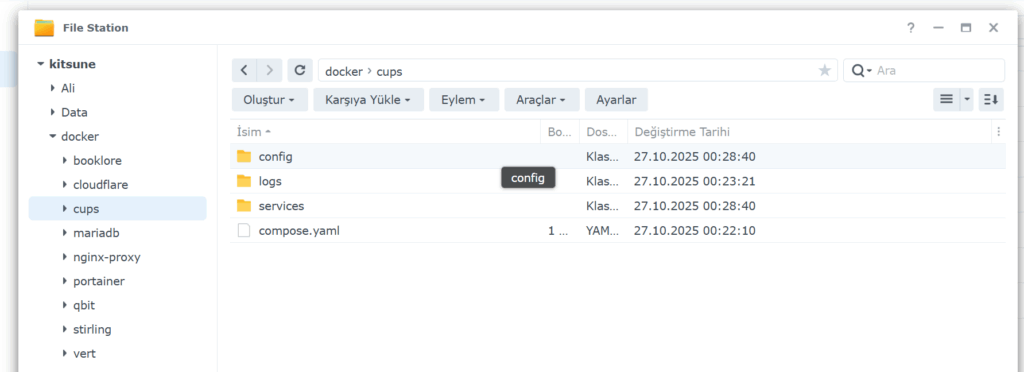
    Öncelikle Docker dizini altında cups dizini oluşturup içerisinde de config, logs ve services dizinlerini oluşturalım.

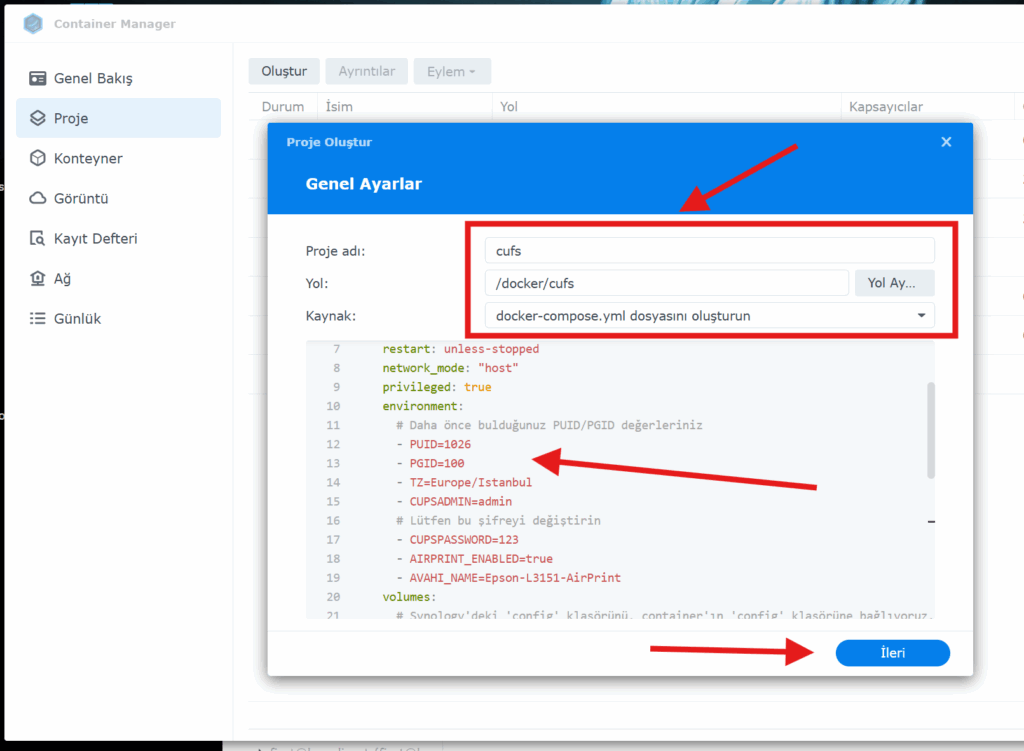
    Container Maneger ile yeni bir proje oluşturalım ve aşağıdaki kodları kaynak bölümüne yapıştırın. siz kendinize göre PUID, PGID ve yarattığınız dizinlerin yollarını özelleştirip yapmayı unutmayın. cihazınız UID ve GID’i bulmak için ssh ile oturum açarak aşağıdaki komutu yazmanız yeterli.

    BASH
    id

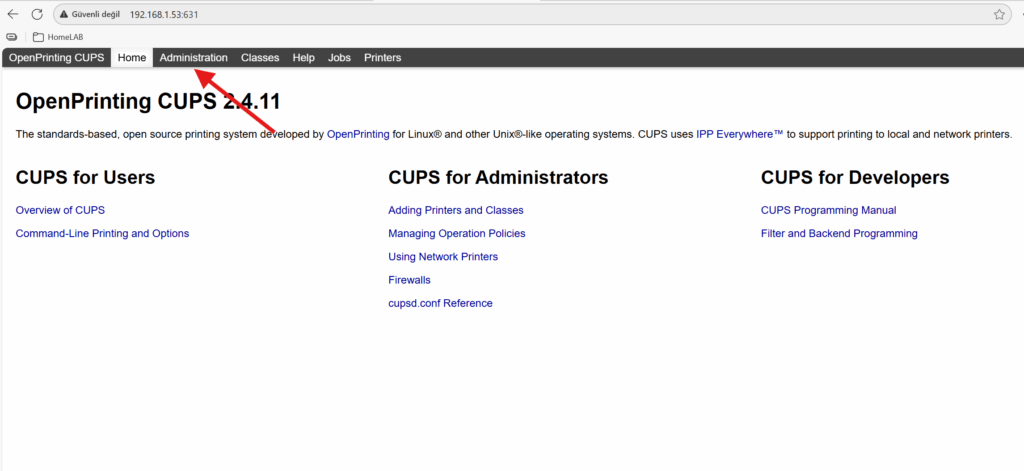
    Yukarıda ki kodları da kaynak kısmına yapıştırdıktan sonra ileri ve bitir ile deploy edelim. konteyner çalıştıktan sonra web tarayıcınızdan http://NASIP:631 adresine girin. üst menüden Admin linkine tıklayarak yazıcımızı eklemeye başlayalım.

    YAMLcups.yaml
    services:
      qbittorrent:
        image: linuxserver/qbittorrent:latest
        container_name: qbittorrent
        environment:
          - PUID=1026 #CHANGE_TO_YOUR_UID
          - PGID=100 #CHANGE_TO_YOUR_GID
          - TZ=Europe/Istanbul #CHANGE_TO_YOUR_TZ
          - WEBUI_PORT=8090
          - DOCKER_MODS=ghcr.io/vuetorrent/vuetorrent-lsio-mod:latest
        volumes:
          - /volume1/docker/qbit:/config
          - /volume2/Data/Torrent:/downloads
        ports:
          - 9854:9854/tcp # Forwarded Port on Router TCP
          - 9854:9854/udp # Forwarded Port on Router TCP
          - 8090:8090/tcp # port for qbittorrent webui
        network_mode: bridge
        restart: always

    şifre istediğinde compose kodlarında yer alan CUPSADMIN=admin CUPSPASSWORD=123 belirlediğiniz şifre ile giriş yapın.

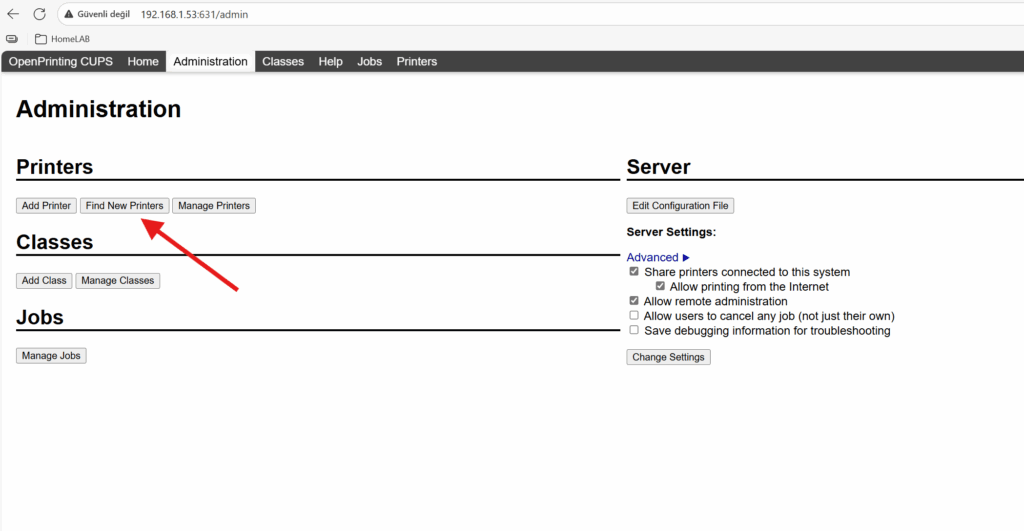
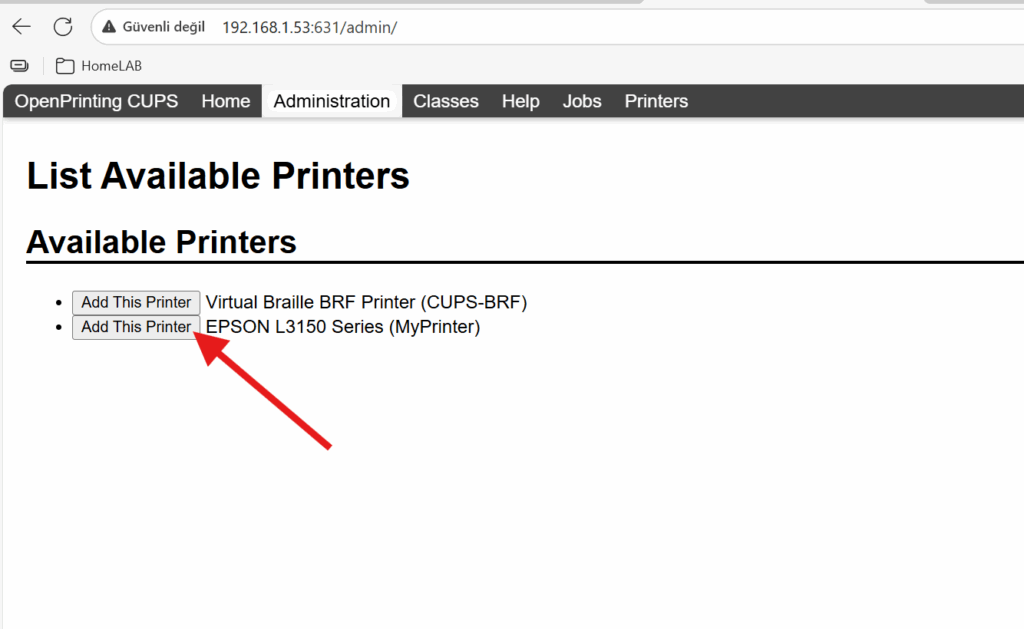
    Yazıcılar altında Find New Printer butonuna bastığında ağınızda yer alan yazıcıları bulmaya çalışacak. Listeden yazıcınızı seçip devam edebiliriniz.

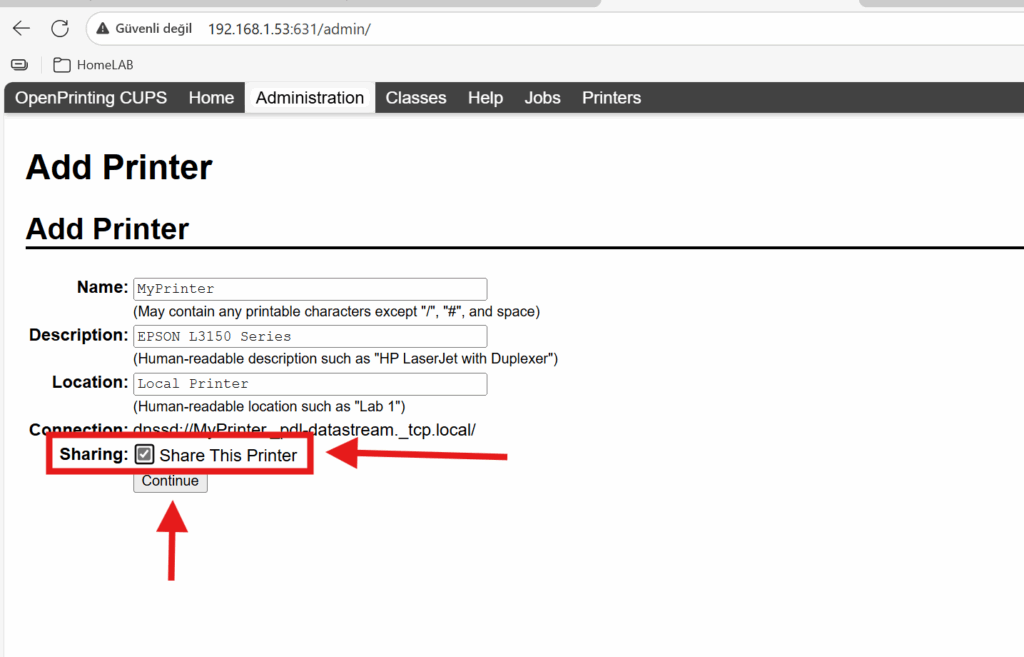
    Yazıcı ekle dedikten sonra en altta Share This Printer kutucuğu pasif gelir bu aktif hale getirin. diğer alanlarda herhangi bir değişiklik yapmanıza gerek yok. Continue ile devam edelim.

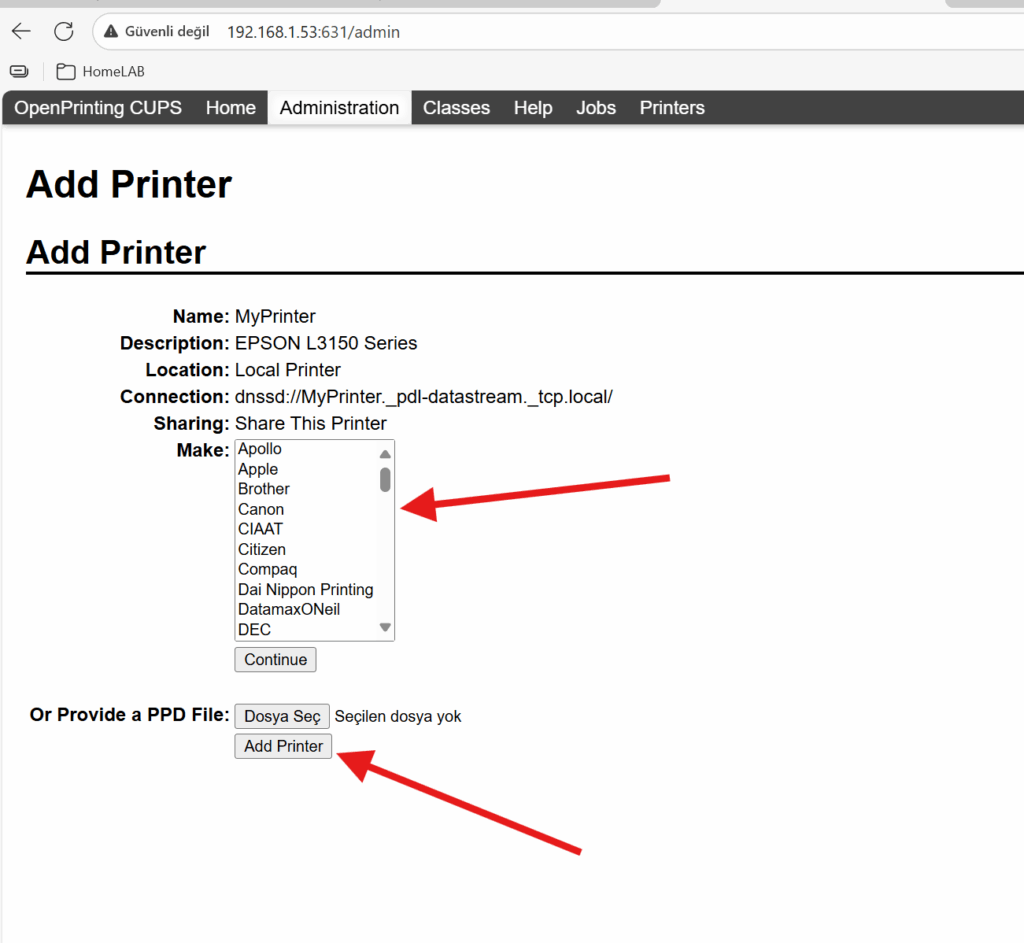
    yazıcınızın driveri yüklemek için marka modeli seçin. yada elinizde linux driveri PPD formatında mevcut ise onu ekleyin ve Add Printer ile devam edin.

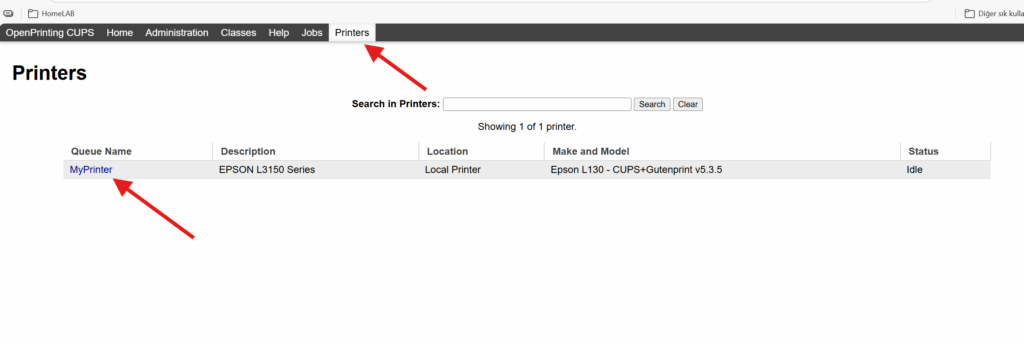
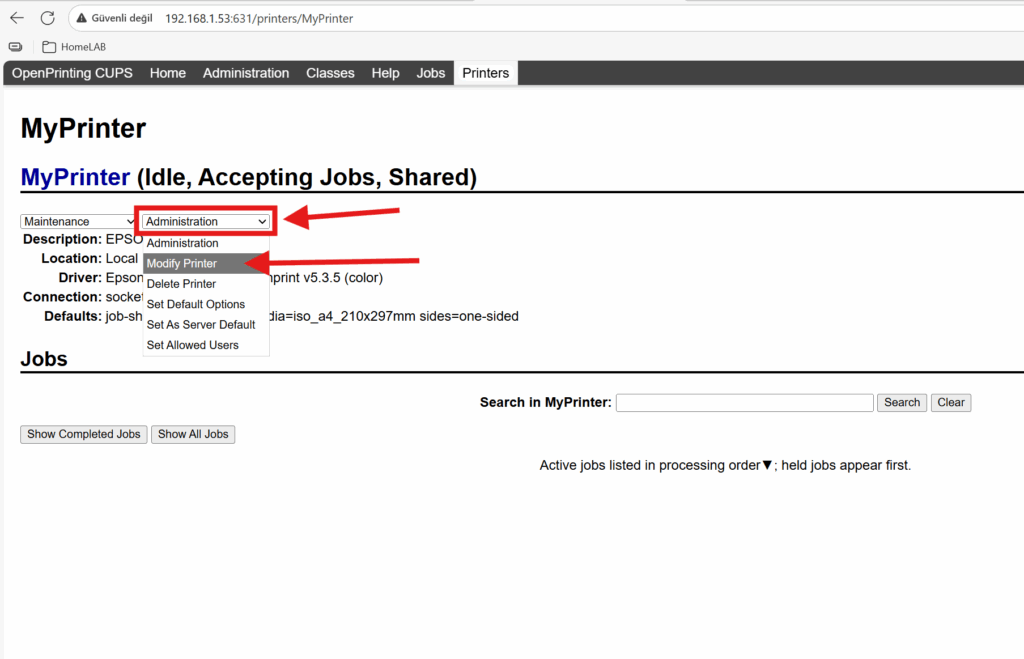
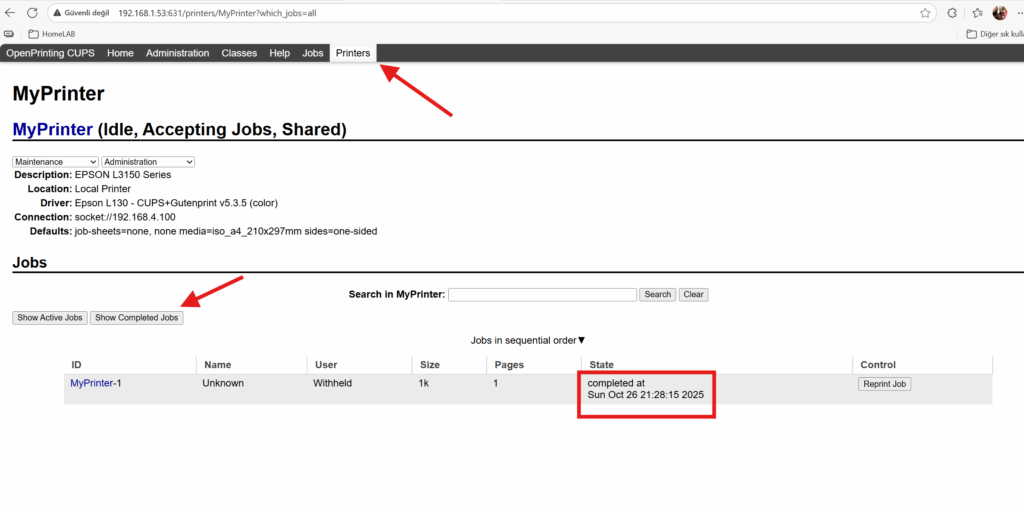
    Sizinde yazıcınız benimki gibi bir ağ yazıcısı ise eklediğiniz yazıcıda bir kaç değişiklik yapmalıyız. bunun için üst menüden Printers tıklayın ve açılan sayfadan az önce eklediğiniz yazıcıya girin.

    Administration altında modify printer tıklayayın.

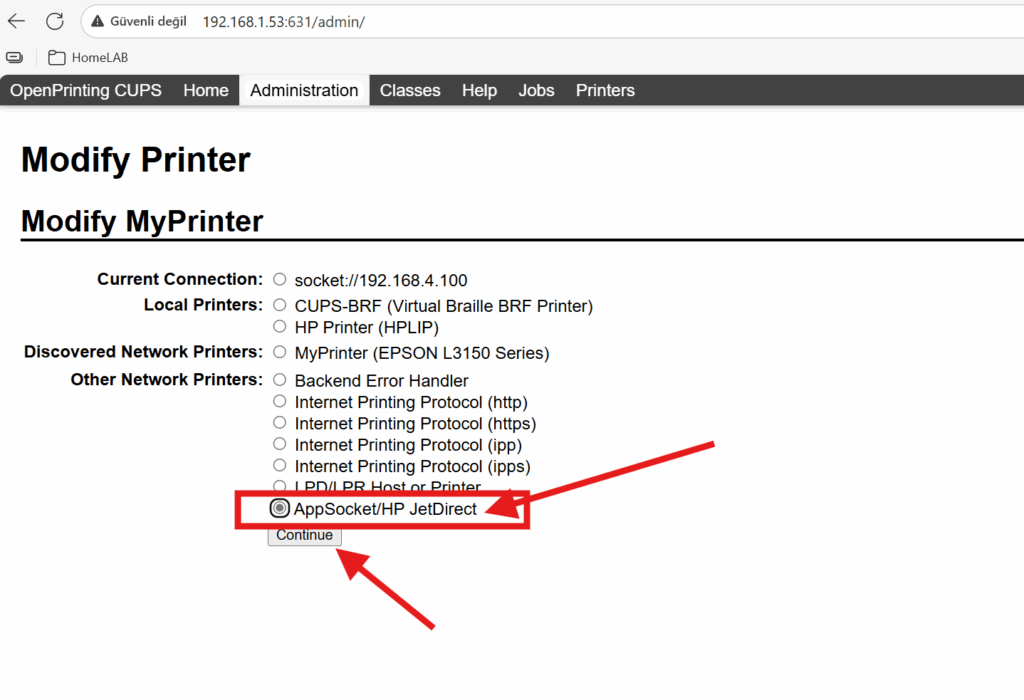
    Açılan menuden AppSocket/HP JetDirect seçip contiune ile devam edin.

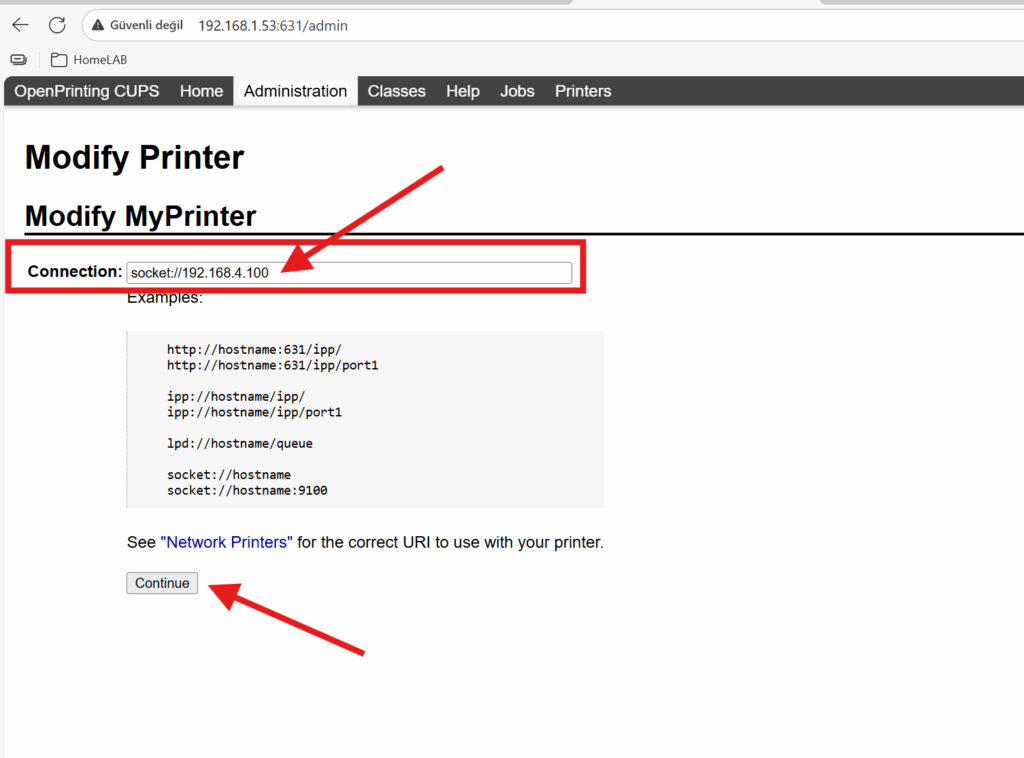
    Yazıcınızın ip adresini socket://PRINTER-IP-ADRES şeklinde yazıp continue ile son noktayı koyalım.

    artık bilgisayar, tablet, android ve ios cihazlarınızdan hiç bir ek uygulamaya gerek kalmadan yazdırma işlemi yapabileceksiniz.


    Sıkça Sorulan Sorular

    Bu rehberin amacı nedir?

    Bu rehber, Docker kullanarak herhangi bir yazıcıya AirPrint ve Mopria (Android) desteği eklemeyi amaçlar. Böylece iPhone, iPad veya Android telefonunuzdan doğrudan kablosuz yazdırma yapabilirsiniz. Kurulum adımları Synology NAS üzerinde gösterilse de, Raspberry Pi, Ubuntu veya diğer Linux sistemlerinde de uygulanabilir.

    AirPrint/Mopria desteğini kurmak için ön koşullar nelerdir?

    Başlamak için Docker yüklü bir Linux sistemine (Synology NAS, Raspberry Pi, Ubuntu vb.) ihtiyacınız var. Ayrıca, Docker dizini altında cups klasörünü ve içinde config, logs, services alt klasörlerini oluşturmalısınız. Docker Compose dosyasında kullanılacak PUID ve PGID değerlerinizi de bilmeniz gerekmektedir.

    Bu çözümü USB yazıcılar dahil her türlü yazıcıyla kullanabilir miyim?

    Evet, bu çözüm hem ağ yazıcıları (Epson L3150 örneğinde olduğu gibi) hem de USB yazıcılar ile uyumludur. Eğer yazıcınız USB kablosu ile bağlıysa, Docker’ı çalıştırdığınız Synology NAS veya Raspberry Pi gibi cihaza bağlayarak da bu adımları uygulayabilirsiniz.

    Docker konteynerini dağıttıktan sonra CUPS yönetim arayüzüne nasıl erişirim?

    Konteyner çalışmaya başladıktan sonra, web tarayıcınızdan http://NASIP:631 adresine girerek CUPS arayüzüne erişebilirsiniz. Üst menüden “Admin” linkine tıklayıp, Docker Compose kodlarında belirlediğiniz CU